
Widerrufsbutton in WooCommerce einrichten: nativ mit 11.1 plus kostenloses Plugin


Kurzantwort: WooCommerce 11.1 bringt die Widerrufsfunktion mit, aber ausgeschaltet. Du aktivierst sie unter Einstellungen → Erweitert → Funktionen, verlinkst die Seite hervorgehoben im Footer als „Vertrag widerrufen“, stellst den Absende-Button auf „Widerruf bestätigen“ und ergänzt die Widerrufsbelehrung.
Das Wichtigste in Kürze
- WooCommerce 11.1 (Release 01.09.2026) bringt die Widerrufsfunktion mit – standardmäßig deaktiviert, ohne Link und mit dem Button „Widerruf absenden“.
- Aktivieren unter Einstellungen → Erweitert → Funktionen; die Seite /mein-konto/withdraw-order/ ist danach ohne Login erreichbar, auch für Gastbestellungen.
- Den Einstieg „Vertrag widerrufen“ setzt du selbst hervorgehoben in den Footer; unser kostenloses Plugin liefert Button, Shortcode und die Beschriftung „Widerruf bestätigen“.
- Widerrufsbelehrung ergänzen (Anlage 1 EGBGB), Händler-Mail geht an die WordPress-Admin-Adresse, kein automatischer Refund – Testbestellung bis zu beiden E-Mails.
Deutschland: Pflicht seit 19.06.2026 (§ 356a BGB) · Österreich: ab 01.10.2026 für neue Verträge (§ 13a FAGG) · Schweiz: kein allgemeines Widerrufsrecht, Shops mit Ausrichtung auf DE/AT prüfen lassen.
Stand: 22.09.2026 (WooCommerce 11.1.1). Wir zeigen die technische Umsetzung und prüfen sie. Das ist keine Rechtsberatung: Ob die Umsetzung für deinen Shop im Einzelfall ausreicht, klärt deine Kanzlei.
Was du nach dieser Anleitung hast
Dein WooCommerce-Shop hat einen Widerrufsbutton, der die Anforderungen aus § 356a BGB technisch umsetzt: einen hervorgehobenen Einstieg „Vertrag widerrufen“ im Footer, das native Widerrufsformular ohne Login, die Bestätigungsstufe mit der Beschriftung „Widerruf bestätigen“ und zwei E-Mails, deren Eingang du selbst getestet hast. Dazu weißt du, was WooCommerce nicht übernimmt und wo dein Team ansetzen muss.
Das brauchst du:
- WooCommerce 11.1 oder neuer (Release vom 01.09.2026; ältere Versionen haben die Funktion nicht)
- Administrator-Zugang zu WordPress
- Ein aktuelles Backup und idealerweise eine Testumgebung
- Eine Testbestellung als Gast, um den Widerruf bis zur E-Mail zu prüfen
- Zeitbedarf: etwa 20 Minuten, plus Abstimmung der Widerrufsbelehrung mit deiner Kanzlei
Stellt die Beschriftung „Widerruf bestätigen“ nach § 356a BGB ein, liefert den Shortcode widerrufsbutton und einen Footer-Button für die native WooCommerce-Widerrufsfunktion. Ändert keine WooCommerce- und keine Übersetzungsdateien.
- Kostenlos und quelloffen (GPL-2.0-or-later)
- Von teil1, Wien – Impressum
- Keine Datenübertragung, keine Telemetrie
- Geprüft mit WordPress 7.1, WooCommerce 11.1.1, PHP 7.4 bis 8.5
Technische Details, Prüfsumme und Changelog
- Herausgeber
- teil1 · Seofox GmbH, Wien · Impressum
- Veröffentlicht
- 22.09.2026 · Version 1.1.0
- Voraussetzungen
- WordPress 6.0+, PHP 7.4+, WooCommerce 11.1+
- Lizenz
- GPL-2.0-or-later · Quellcode liegt im ZIP
- Datei
teil1-widerrufsbutton-1.1.0.zip· 10 KB- Inhalt
- teil1-widerrufsbutton.php, includes/class-teil1-widerrufsbutton.php, uninstall.php, readme.txt
- Datenschutz
- Keine Telemetrie, keine Verbindung zu externen Servern, schreibt nur eine eigene Option.
- Changelog
- readme.txt mit Versionsverlauf
- SHA-256
618b2e64e2eac2ece31f37037d078e157b281a6cdbdb2f116e6d9586b07fa31a· .sha256-Datei
Vorher Backup, zuerst auf einer Testumgebung, Verwendung auf eigene Verantwortung. Das Plugin ändert Beschriftung und Verlinkung – ob die Umsetzung für deinen Shop ausreicht, prüft deine Kanzlei.
Installation in vier Schritten: WooCommerce-Funktion „Widerruf“ aktivieren → Plugins → Installieren → Plugin hochladen → aktivieren → Einstellungen → Widerrufsbutton. Was das Plugin genau tut und was nicht, steht weiter unten im Plugin-Abschnitt.
Lieber zusehen? Im Video am Anfang des Beitrags (5:48) zeigt Nicolas, wie du die native Widerrufsfunktion von WooCommerce ohne Plugin einrichtest. Die Schritte unten gehen tiefer und decken zusätzlich die Beschriftung nach § 356a BGB, das Plugin und das Prüfprotokoll ab.
Bevor wir beginnen, ein Wort zur Verbreitung des Problems: Erste Abmahnungen wegen fehlender oder falsch eingebundener Widerrufsbuttons sind seit Juli 2026 dokumentiert. Die Fehlerbilder haben wir in Erste Abmahnungen wegen Widerrufsbutton zusammengefasst.
Was der Widerrufsbutton in WooCommerce leisten muss
Der Widerrufsbutton, im Gesetz „Widerrufsfunktion“, ist die Möglichkeit, einen Fernabsatzvertrag direkt auf der Website mit zwei Klicks zu widerrufen. § 356a BGB fordert seit dem 19.06.2026 fünf Dinge, die wir hier in Alltagssprache übersetzen:
- Ein klarer Einstieg. Ein Button oder Link mit der Beschriftung „Vertrag widerrufen“ oder einer gleichbedeutenden eindeutigen Formulierung. Er muss während der Widerrufsfrist ständig verfügbar, hervorgehoben platziert und leicht zugänglich sein (Abs. 1).
- Ein Formular mit drei Angaben. Name, Angaben zum Vertrag oder zu dem Teil des Vertrags, der widerrufen wird, und ein elektronisches Kommunikationsmittel, an das die Eingangsbestätigung geht (Abs. 2). Ein Teilwiderruf muss also abbildbar sein.
- Eine Bestätigungsstufe. Die Erklärung wird über eine Funktion abgeschickt, die mit „Widerruf bestätigen“ oder gleichbedeutend beschriftet ist (Abs. 3).
- Eine Eingangsbestätigung. Unverzüglich, auf einem dauerhaften Datenträger, mit Inhalt der Erklärung, Datum und Uhrzeit (Abs. 4).
- Ein Hinweis in der Widerrufsbelehrung. Art. 246a § 1 Abs. 2 EGBGB verlangt die Information über Bestehen und Platzierung der Widerrufsfunktion; Anlage 1 EGBGB enthält dafür den neuen Textbaustein. Das Muster-Widerrufsformular (Anlage 2) bleibt zusätzlich bestehen.
Die Gesetzesbegründung (BT-Drs. 21/1856, S. 37–38) präzisiert die Platzierung: möglichst von jeder Unterseite direkt erreichbar, im Footer nur mit besonderer Hervorhebung (Farbe, Kontrast, Abgrenzung von AGB und Impressum) und grundsätzlich ohne Login; ein Login-Bereich kommt nur in Frage, wenn Verträge ausschließlich mit Kundenkonto geschlossen werden.
Fehlt die Information in der Belehrung, kann die Widerrufsfrist später beginnen, im äußersten Fall besteht das Widerrufsrecht zwölf Monate und 14 Tage (§ 356 Abs. 3 BGB). Wie du den gesamten Weg bis zur E-Mail testest, steht in unserer 12-Punkte-Checkliste zum Widerrufsbutton.
Was sich mit WooCommerce 11.1 geändert hat
Bis August 2026 brauchte jeder WooCommerce-Shop ein Plugin oder eine eigene Lösung. Mit WooCommerce 11.1 (Release 01.09.2026) ist die Widerrufsfunktion Teil des Kerns, auf Englisch „Order withdrawal“, in der deutschen Übersetzung schlicht „Widerruf“. Sie ist standardmäßig deaktiviert.
Was die native Funktion kann:
- Eine öffentliche Widerrufsseite unter
/mein-konto/withdraw-order/, ohne Login erreichbar, auch für Gastbestellungen. - Ein Formular mit Name, E-Mail-Adresse, Bestellnummer und der Wahl zwischen vollständiger Bestellung und einzelnen Artikeln; der Teilwiderruf ist abgedeckt.
- Zwei Stufen mit Prüfansicht, danach Bestätigungsseite, Kunden-E-Mail mit Zeitstempel, Händler-E-Mail, Inbox-Hinweis und Bestellnotiz.
Was sie nicht kann:
- Sie setzt keinen Link und keinen Button. Der Einstieg „Vertrag widerrufen“ fehlt, bis du ihn selbst setzt.
- Der Absende-Button heißt „Widerruf absenden“, das Gesetz nennt „Widerruf bestätigen“. Ob das gleichbedeutend ist, ist eine Auslegungsfrage; unser Plugin stellt den Gesetzeswortlaut ein.
- Kein automatischer Refund, keine Statusänderung. Ein Antrag pro Bestellung, 30 Sekunden Sperre je E-Mail-Adresse und IP.
- Die E-Mails sind in 11.1 nicht unter Einstellungen → E-Mails anpassbar (laut GitHub-Issue #68205 ab 11.2); das Datum in der Kunden-Mail ist englisch formatiert.
Nativ, Germanized, German Market oder vendidero?
| WooCommerce nativ (ab 11.1) | Germanized (ab 4.0) | German Market (ab 3.58) | EU Widerrufsbutton (vendidero, 2.2.1) | |
|---|---|---|---|---|
| Kosten | kostenlos, im Kern | kostenlos | kostenpflichtig | kostenlos |
| Footer-Button automatisch | nein, selbst setzen (oder teil1-Plugin) | — | — | — |
| Beschriftung „Widerruf bestätigen“ | nein („Widerruf absenden“), mit teil1-Plugin ja | — | — | — |
| Verwaltung offener Anträge | Bestellnotiz + Inbox-Hinweis | — | eigener Menüpunkt WooCommerce → Widerrufe | — |
| Teilwiderruf | ja („Nur bestimmte Artikel“) | — | — | — |
| E-Mails anpassbar | nein (11.1), geplant für 11.2 | — | — | — |
— nicht von uns geprüft; Details in der verlinkten Hersteller-Dokumentation.
Eine Regel gilt immer: Nur eine Lösung aktivieren, sonst gibt es zwei Wege, zwei Formulare und im schlimmsten Fall zwei Anträge zur selben Bestellung.
Schritt für Schritt: Widerrufsbutton in WooCommerce einrichten
Version prüfen und aktualisieren
Öffne WooCommerce → Status. Steht dort eine Version unter 11.1, aktualisiere WooCommerce, vorher Backup. Prüfe nach dem Update kurz Warenkorb und Kasse. Erst ab 11.1.0 existiert die Funktion; die deutsche Übersetzung muss installiert sein, sonst siehst du die englischen Beschriftungen.
Funktion „Widerruf“ aktivieren
Gehe zu WooCommerce → Einstellungen → Erweitert → Funktionen. Der Eintrag heißt „Widerruf“ mit der Beschreibung „Die öffentliche Widerrufsfunktion für Kunden aktivieren.“ Haken setzen, speichern.
Widerrufsseite aufrufen und Endpunkt prüfen
Rufe in einem privaten Fenster, also ausgeloggt, deinshop.de/mein-konto/withdraw-order/ auf. Du siehst das Formular mit Vorname, Nachname, E-Mail-Adresse (zweimal), Bestellnummer, der Auswahl „Die vollständige Bestellung“ oder „Nur bestimmte Artikel“ und dem Feld „Zusätzliche Angaben (optional)“. Vor der Aktivierung liefert die Adresse bewusst 404. Den Endpunkt kannst du unter Erweitert → Seiteneinrichtung → Konto-Endpunkte umbenennen.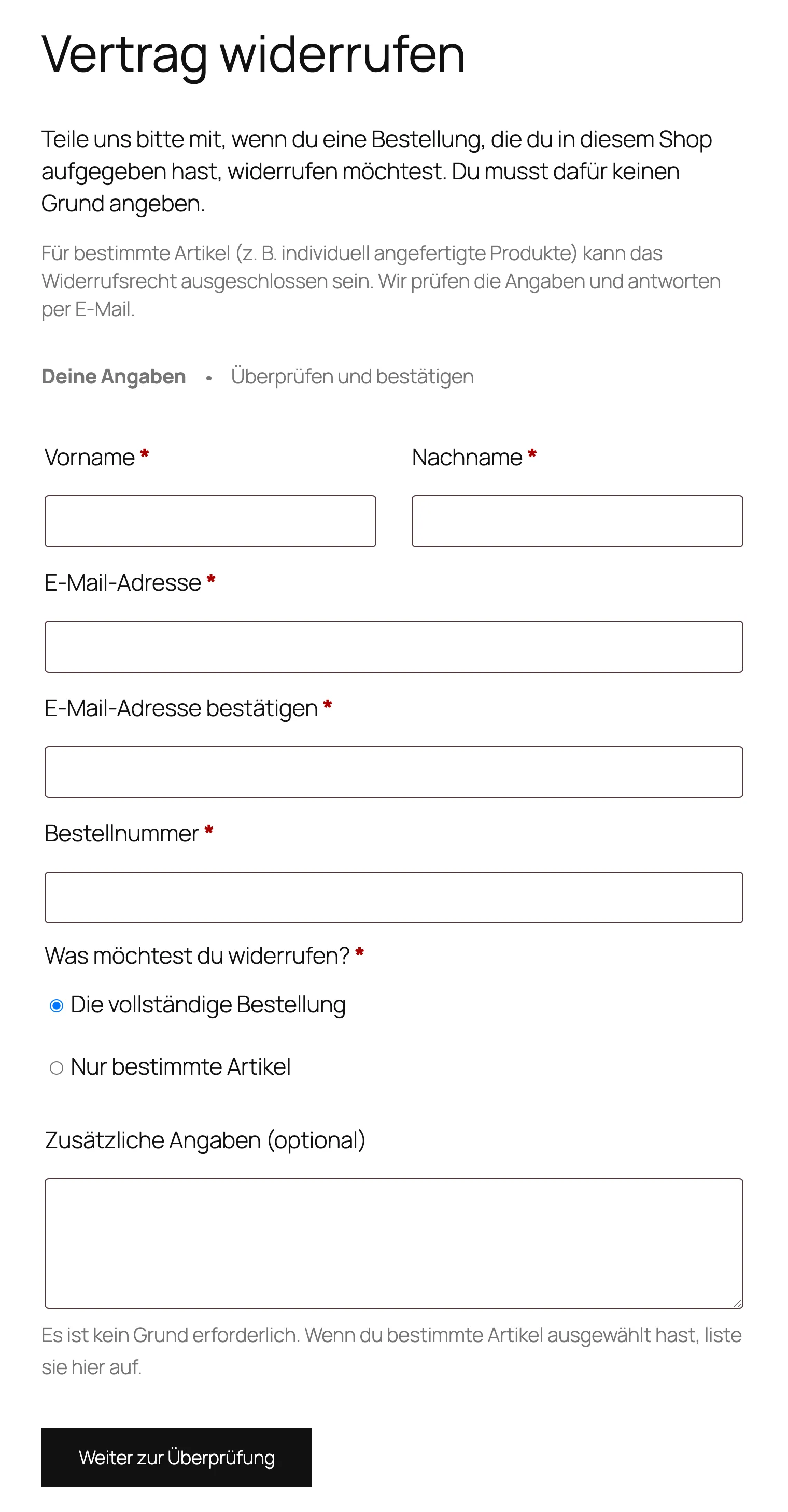
Den Einstieg „Vertrag widerrufen“ in den Footer setzen
WooCommerce verlinkt die Seite nirgends. Der Button muss hervorgehoben und von den Rechtslinks abgesetzt sein, also nicht als schmaler Textlink zwischen AGB und Impressum. Je nach Theme:
• Block-Theme (Website-Editor): Design → Editor → Vorlagenteile → Footer. Button-Block einfügen, Text „Vertrag widerrufen“, Link /mein-konto/withdraw-order/, Stil „Outline“ oder „Ausgefüllt“ mit klarem Kontrast, speichern.
• Klassisches Theme mit Menü: Design → Menüs → Footer-Menü. Individuellen Link mit Text „Vertrag widerrufen“ anlegen. Damit er hervorgehoben ist, gib ihm eine CSS-Klasse (Menüeinstellungen → „CSS-Klassen“ einblenden) und gestalte ihn als Button.
• Elementor oder Divi: Footer-Vorlage öffnen, Button-Widget beziehungsweise Button-Modul einfügen, Text „Vertrag widerrufen“, Link auf die Widerrufsseite, sichtbar von den übrigen Footer-Links abgesetzt.
• Ohne Theme-Anpassung, per Plugin: Unser kostenloses Plugin gibt mit dem Shortcode [widerrufsbutton] einen fertigen Button aus, zum Beispiel in einem Shortcode-Block im Footer. Alternativ zeigt die Option „Automatisch im Footer anzeigen“ den Button am Seitenende unter dem Footer.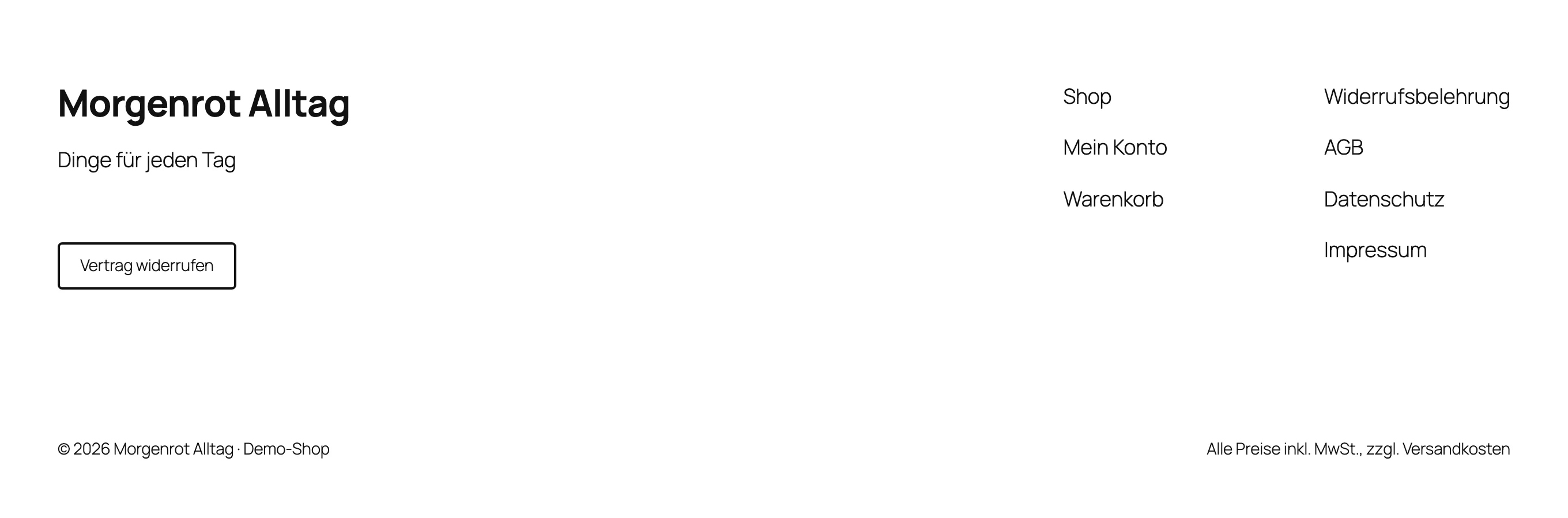
Beschriftung auf „Widerruf bestätigen“ setzen
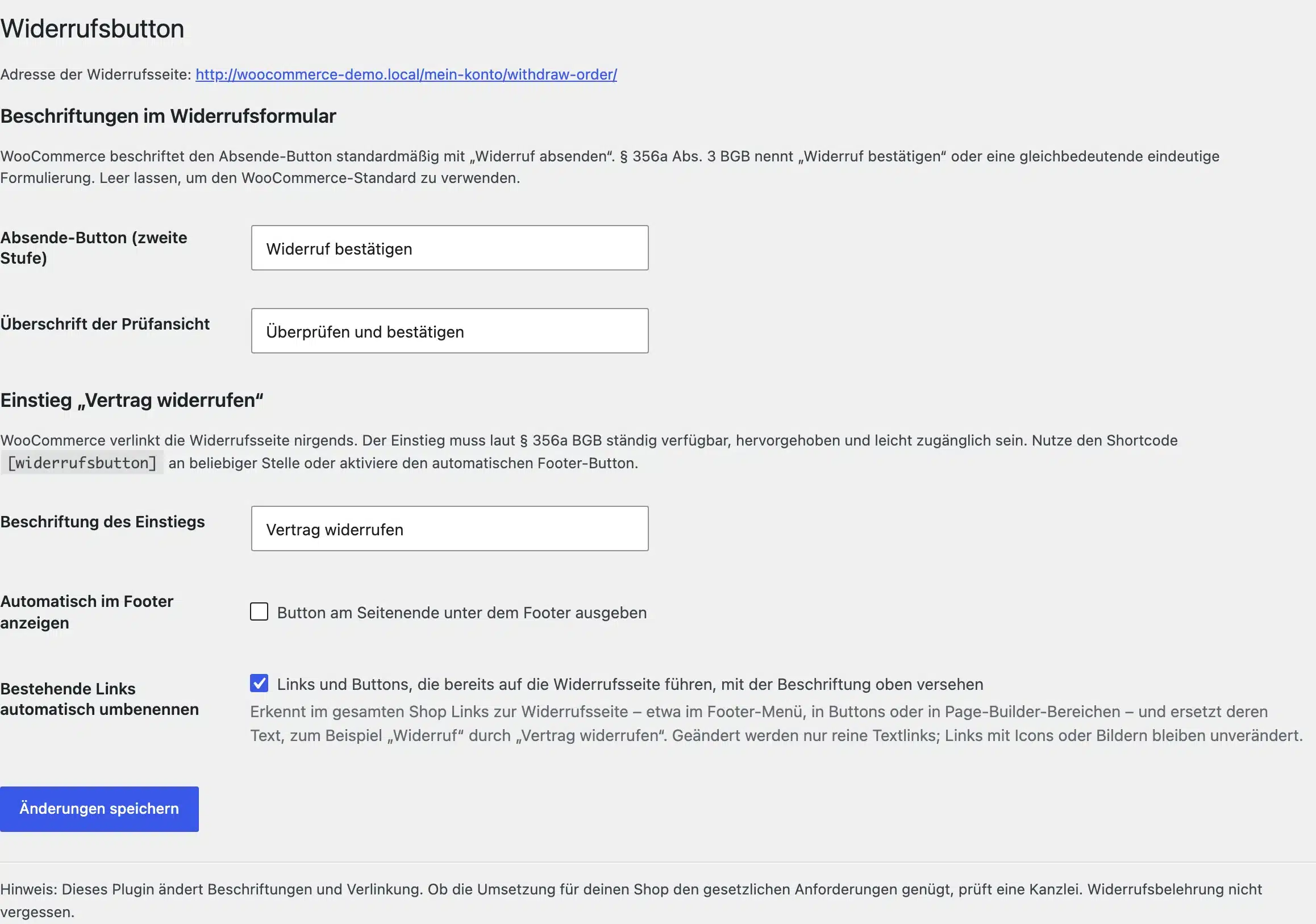
Installiere das Plugin (Abschnitt unten) und öffne Einstellungen → Widerrufsbutton. Der Absende-Button steht ab Werk auf „Widerruf bestätigen“, die Überschrift der Prüfansicht auf „Überprüfen und bestätigen“, der Einstieg auf „Vertrag widerrufen“. Speichern, Prüfansicht neu laden. Wenn du lieber Code einsetzt: Der Filter gettext_woocommerce weiter unten macht dasselbe für den Button.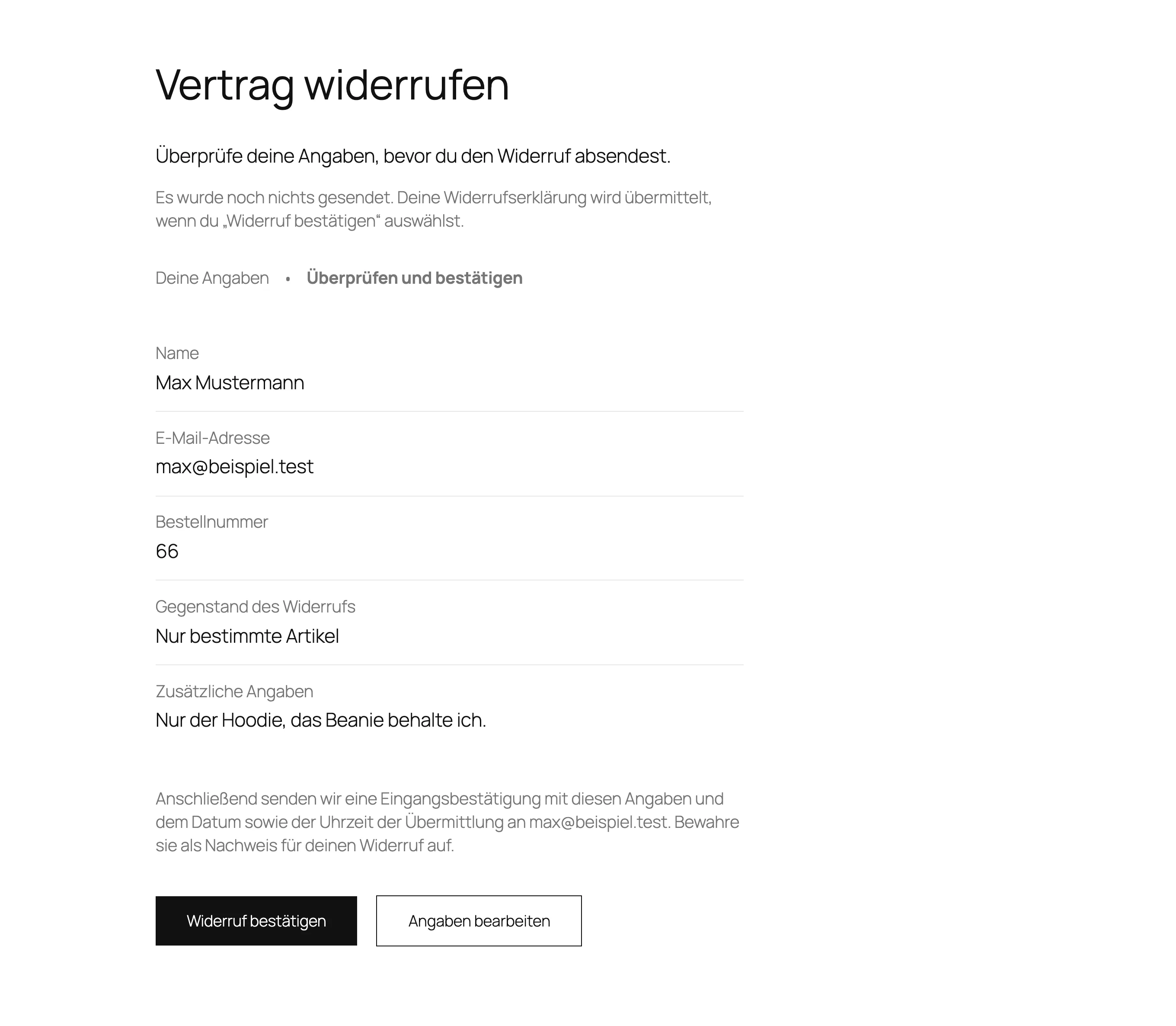
Empfängeradresse prüfen
Die Händler-E-Mail geht an die WordPress-Administrator-Adresse unter Einstellungen → Allgemein, nicht an eine WooCommerce-Adresse. Stelle sicher, dass dieses Postfach gelesen wird und Widerrufe intern weitergeleitet werden. Passt Bestellnummer und E-Mail-Adresse nicht zu einer Bestellung, nimmt WooCommerce den Antrag trotzdem an; der Kunde bekommt seine Bestätigung, du den Hinweis auf manuelle Prüfung.
Testbestellung als Gast und Widerruf bis zu beiden E-Mails
Bestelle als Gast, dann widerrufe in einem privaten Fenster: Formular ausfüllen, „Nur bestimmte Artikel“ wählen, „Weiter zur Überprüfung“, Angaben kontrollieren, „Widerruf bestätigen“. Prüfe danach vier Dinge: die Bestätigungsseite, die Kunden-E-Mail mit Name, E-Mail, Bestellnummer, Gegenstand des Widerrufs, Zusatzangaben und Zeitstempel („Übermittelt: …“), die Händler-E-Mail im Admin-Postfach und die Bestellnotiz „Widerruf der Bestellung erklärt. Widerrufstyp: …“. Ein zweiter Antrag zur selben Bestellung wird nicht angenommen; das ist so gewollt.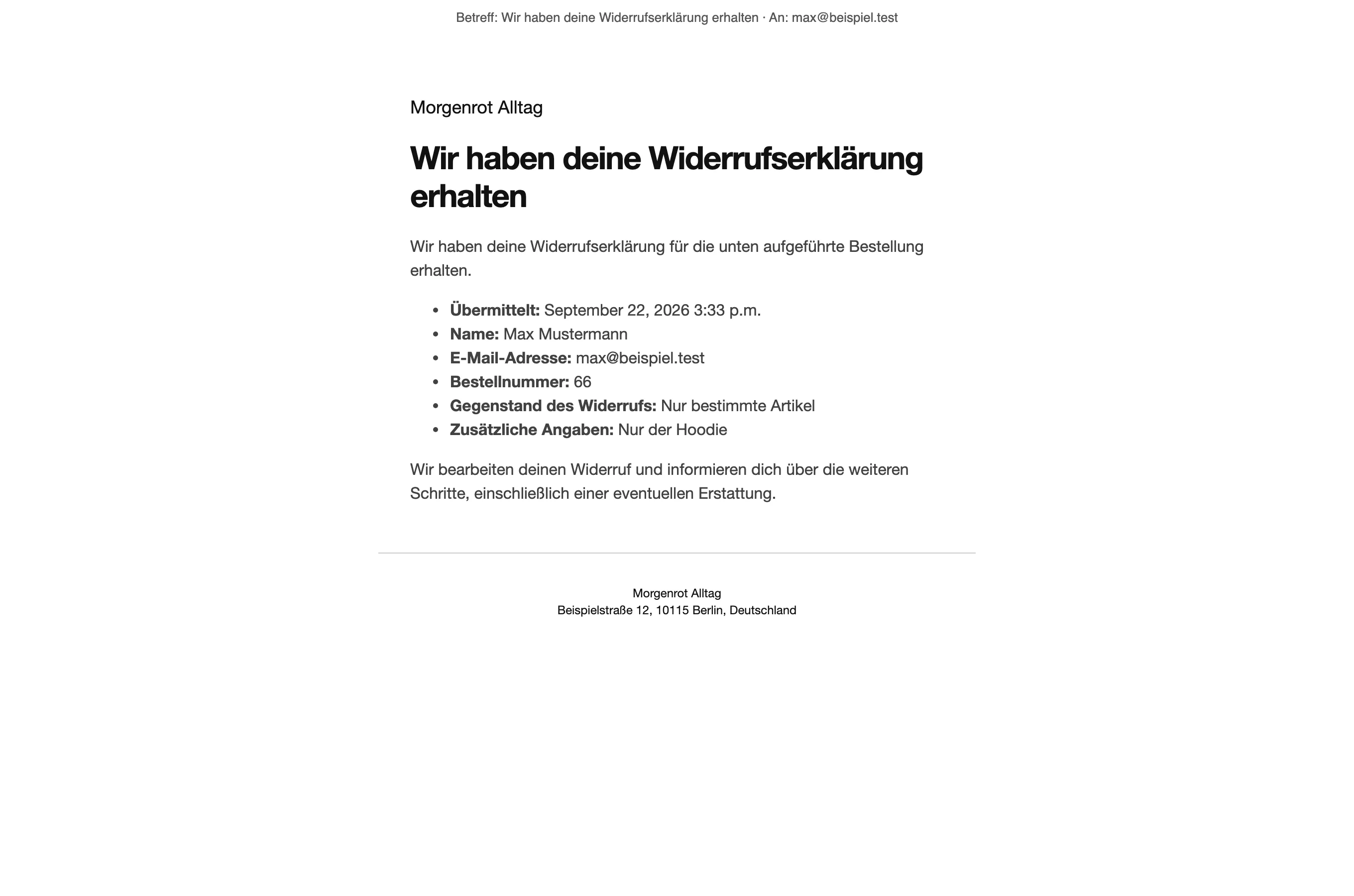
Widerrufsbelehrung anpassen
Die Belehrung muss über Bestehen und Platzierung der Widerrufsfunktion informieren (Art. 246a § 1 Abs. 2 EGBGB); den Textbaustein liefert Anlage 1 EGBGB. Lass den Text von deiner Kanzlei oder deinem Rechtstexte-Dienst aktualisieren, und beschreibe den Ort so, wie er im Shop tatsächlich ist, zum Beispiel „Button ‚Vertrag widerrufen‘ im Fußbereich jeder Seite“.
Dokumentieren und nach Updates wiederholen
Halte Datum, WooCommerce-Version, Screenshots der Widerrufsseite und der beiden E-Mails fest. Wiederhole den Kurztest nach jedem WooCommerce-Update, jedem Theme-Wechsel und nach dem Leeren des Caches, weil sich Beschriftungen und Footer dabei ändern können.
Das kostenlose Plugin von teil1: Widerrufsbutton Beschriftung für WooCommerce
Das Plugin schließt genau die beiden Lücken der nativen Funktion: die Beschriftung und den fehlenden Einstieg. Es ändert keine WooCommerce- und keine Übersetzungsdateien, schreibt nur eine eigene Option und entfernt sie beim Löschen wieder; WooCommerce-Updates und Theme-Wechsel überlebt es deshalb.
Was es tut:
- Absende-Button frei beschriften, Standard „Widerruf bestätigen“; der Hinweistext der Prüfansicht, der die Beschriftung zitiert, wird mitgezogen.
- Überschrift der Prüfansicht einstellen, Standard „Überprüfen und bestätigen“; Einstieg beschriften, Standard „Vertrag widerrufen“.
- Shortcode
[widerrufsbutton]für einen Button mit Link auf die Widerrufsseite, zum Beispiel im Footer per Shortcode-Block. - Option „Automatisch im Footer anzeigen“: Button am Seitenende unter dem Footer, ohne Theme-Anpassung.
- Option „Bestehende Links automatisch umbenennen“: erkennt auf jeder Shop-Seite Links zur Widerrufsseite (Footer-Menü, Buttons, Page-Builder) und ersetzt deren Text durch die eingestellte Beschriftung. Nur reine Textlinks, keine Links mit Icons oder Bildern; nur bei HTML-Seiten, nicht bei REST, AJAX oder Feeds.
- Einstellungsseite unter Einstellungen → Widerrufsbutton mit der Adresse der Widerrufsseite und einer Warnung, wenn die WooCommerce-Funktion noch nicht aktiviert ist.
Sicherheit: Das Plugin prüft beim Start PHP ≥ 7.4, WordPress ≥ 6.0 und WooCommerce ≥ 11.1. Passt etwas nicht, erscheint ein deutscher Hinweis mit der Ursache, und das Plugin bleibt ohne Wirkung; der Shop läuft normal weiter. Getestet mit PHP 7.4 bis 8.5, mit deaktiviertem WooCommerce und mit einem vollständigen Widerruf bis zu beiden E-Mails.
Was es nicht tut: Keine Rechtstexte, keine Widerrufsbelehrung, keine Refund-Automatik, keine Garantie für Rechtskonformität. Vorher Backup, zuerst auf einer Testumgebung, Verwendung auf eigene Verantwortung.
Ohne Plugin: drei Alternativen für Entwickler
Filter in der functions.php eines Child-Themes (ohne öffnendes <?php, die Datei ist bereits PHP):
add_filter( 'gettext_woocommerce', function ( $translation, $text ) {
    if ( 'Confirm withdrawal' === $text ) {
        return 'Widerruf bestätigen';
    }
    return $translation;
}, 10, 2 );
Als Must-Use-Plugin: Denselben Code mit Plugin-Header in eine Datei unter wp-content/mu-plugins/ legen; sie ist unabhängig vom Theme aktiv.
Ohne Code mit Loco Translate: WooCommerce-Übersetzung öffnen, „Confirm withdrawal“ suchen, mit „Widerruf bestätigen“ übersetzen und im Ordner „Benutzerdefiniert“ speichern, damit das nächste WooCommerce-Update die Änderung nicht überschreibt.
Wenn du Germanized oder German Market nutzt
Germanized bringt ab Version 4.0 eine integrierte Widerrufsfunktion mit, Einstellungen unter WooCommerce → Einstellungen → Germanized → Allgemein → Widerrufsbutton. Von vendidero gibt es zusätzlich das eigenständige, kostenlose Plugin „EU Widerrufsbutton für WooCommerce“ (Version 2.2.1). German Market liefert die Funktion ab 3.58 mit: Einstellungen unter WooCommerce → German Market → Allgemein → Widerruf, Verwaltung der Anträge unter WooCommerce → Widerrufe.
Nutzt du eine dieser Lösungen, lass die native WooCommerce-Funktion deaktiviert oder entscheide dich bewusst für einen Weg. Zwei aktive Widerrufsfunktionen bedeuten zwei Einstiege, zwei Formulare und doppelte Anträge. Die Details zu Beschriftung, Footer-Einbindung und E-Mails entnimmst du der jeweiligen Hersteller-Dokumentation (Links in den Quellen).
Stolperfallen
| Problem | Befund im Test | Lösung |
|---|---|---|
| Widerrufsseite nicht verlinkt | Funktion aktiv, Seite erreichbar, aber von keiner Unterseite aus zu finden | Button „Vertrag widerrufen“ im Footer setzen (Schritt 4) |
| Footer-Link zwischen AGB und Impressum untergegangen | Textlink in gleicher Schrift und Farbe wie die Rechtslinks | Als Button hervorheben: Farbe, Kontrast, eigener Abstand |
| Button-Text „Widerruf absenden“ | Prüfansicht zeigt nicht den Gesetzeswortlaut | Plugin aktivieren oder Filter setzen (Schritt 5) |
| Händler-Mail landet im ungelesenen Admin-Postfach | Widerruf kommt an, niemand sieht ihn | Admin-Adresse prüfen, Weiterleitung oder Sammelpostfach einrichten (Schritt 6) |
| Zwei Lösungen parallel aktiv | Zwei Einstiege, zwei Formulare | Native Funktion oder Plugin deaktivieren, ein Weg bleibt |
| Belehrung nicht angepasst | Belehrung nennt Bestehen und Ort der Funktion nicht | Textbaustein aus Anlage 1 EGBGB über die Kanzlei einpflegen (Schritt 8) |
| Caching-Plugin zeigt alten Text | Prüfansicht zeigt weiterhin „Widerruf absenden“ | Seiten-Cache leeren, Seite ausgeloggt neu prüfen |
Die ersten drei Fehlerbilder entsprechen den berichteten Abmahnfällen seit Juli 2026: kein Button, ein schwarzer Button mit schwarzer Schrift, dessen Text erst beim Hovern sichtbar war, und ein Einstieg „Widerruf & Rückgabe“ ohne Hervorhebung mit drei Zwischenfragen vor dem Formular. Details in unserer News zu den ersten Abmahnungen.
Was WooCommerce nicht übernimmt
Die native Funktion nimmt die Erklärung entgegen und bestätigt den Eingang. Alles danach ist deine Aufgabe: Bearbeitung innerhalb der Fristen, Rückzahlung, Retoure und interne Zuständigkeit. Lege fest, wer das Admin-Postfach liest und wer den Widerruf in der Bestellung bearbeitet. Eine kleine Routine hilft: Bestellnotiz lesen, Rückzahlung im Zahlungsdienst auslösen, Bestellung auf „Rückerstattet“ setzen, Kunde informieren.
Österreich und Schweiz
Österreich: § 13a FAGG gilt ab 01.10.2026 für Verträge, die nach dem 30.09.2026 geschlossen werden (BGBl. I Nr. 59/2026). Die Beschriftungen lauten wie in Deutschland „Vertrag widerrufen“ und „Widerruf bestätigen“. Laut WKO müssen österreichische Shops, die auch nach Deutschland verkaufen, die deutsche Regel bereits jetzt beachten. Die native WooCommerce-Funktion unterscheidet nicht nach Land; die Umsetzung ist identisch.
Schweiz: Es gibt kein allgemeines gesetzliches Widerrufsrecht bei gewöhnlichen Onlinekäufen. Schweizer Shops, die sich an Kunden in Deutschland oder Österreich richten, lassen prüfen, ob die dortigen Regeln für sie gelten.
Häufige Fragen
Für Formular, Prüfansicht und E-Mails nicht mehr, das steckt ab WooCommerce 11.1 im Kern. Für den Einstieg im Footer und die Beschriftung „Widerruf bestätigen“ brauchst du eine Theme-Anpassung, ein Snippet oder unser kostenloses Plugin. Wer Germanized oder German Market nutzt, hat die Funktion dort bereits.
Unter WooCommerce → Einstellungen → Erweitert → Funktionen. Der Eintrag heißt „Widerruf“ mit der Beschreibung „Die öffentliche Widerrufsfunktion für Kunden aktivieren.“ Nach dem Speichern ist die Seite /mein-konto/withdraw-order/ erreichbar.
Weil WooCommerce nur die Seite bereitstellt, aber keinen Link setzt. Den Button „Vertrag widerrufen“ musst du selbst in den Footer einbauen, im Website-Editor, im Menü, im Page-Builder oder per Shortcode [widerrufsbutton] unseres Plugins.
Das Gesetz verlangt „Widerruf bestätigen“ oder eine gleichbedeutende eindeutige Formulierung. Ob „absenden“ gleichbedeutend ist, ist eine Auslegungsfrage, die deine Kanzlei beantwortet. Wer kein Risiko eingehen will, stellt den Gesetzeswortlaut ein; das Plugin tut das ab Werk.
Ja. Die Widerrufsseite ist ohne Login erreichbar, auch für Gastbestellungen; der Kunde identifiziert die Bestellung über Bestellnummer und E-Mail-Adresse. Das entspricht der Gesetzesbegründung, nach der der Einstieg grundsätzlich ohne Login zugänglich sein soll.
Block-Theme: Design → Editor → Vorlagenteile → Footer, Button-Block mit Link auf /mein-konto/withdraw-order/. Klassisches Theme: individueller Menüpunkt mit CSS-Klasse als Button. Elementor oder Divi: Button-Widget in der Footer-Vorlage. Ohne Theme-Eingriff: Shortcode oder Footer-Option unseres Plugins.
Ja. Das native Formular bietet die Auswahl „Nur bestimmte Artikel“ und ein Freitextfeld für die Angabe, welche Positionen gemeint sind. Damit ist die Anforderung aus § 356a Abs. 2 BGB abgedeckt, Angaben zu einem Teil des Vertrags machen zu können.
Der Kunde erhält „Wir haben deine Widerrufserklärung erhalten“ mit allen Angaben und Zeitstempel. Der Händler erhält „Widerrufserklärung für Bestellung [Nr.]“ an die WordPress-Administrator-Adresse aus Einstellungen → Allgemein. In 11.1 sind beide Mails nicht unter WooCommerce → Einstellungen → E-Mails anpassbar; laut GitHub-Issue #68205 ist das für 11.2 vorgesehen.
Nein. WooCommerce ändert weder den Bestellstatus noch löst es eine Rückzahlung aus. Es hinterlegt eine Bestellnotiz und weist in der Händler-Mail rein informativ darauf hin, wenn die Bestellung älter als 14 Tage ist (ab Bestelldatum). Bearbeitung und Rückzahlung bleiben bei dir.
§ 13a FAGG gilt ab 01.10.2026 für Verträge ab diesem Datum, mit denselben Beschriftungen „Vertrag widerrufen“ und „Widerruf bestätigen“. Wer nach Deutschland verkauft, muss die deutsche Regel laut WKO schon jetzt beachten. Die technische Umsetzung in WooCommerce ist identisch.
Der Kündigungsbutton (§ 312k BGB) beendet laufende Dauerschuldverhältnisse wie Abos. Der Widerrufsbutton löst einen frisch geschlossenen Fernabsatzvertrag innerhalb der Widerrufsfrist. Beide sind zweistufig aufgebaut, betreffen aber unterschiedliche Situationen.
Am schnellsten mit unserem kostenlosen Widerrufsbutton-Check: Domain eintragen, der Check prüft Auffindbarkeit, Beschriftung und Erreichbarkeit der Widerrufsseite. Für den vollständigen Weg bis zur E-Mail nimmst du die 12-Punkte-Checkliste.
Was jetzt
Plugin laden
Version 1.1.0, kostenlos, GPL-2.0-or-later, SHA-256 im Beitrag.
Plugin herunterladen (ZIP, 10 KB)Weiterlesen
Die passenden Beiträge zur Vertiefung.
Quellen
Quellen und Rechtsstand 16 Primärquellen · Stand 22.09.2026
Gesetz und Begründung (Deutschland)
- § 356a BGB gesetze-im-internet.de
- Gesetzesbegründung BT-Drs. 21/1856, S. 37–38 dserver.bundestag.de
- Art. 246a § 1 EGBGB gesetze-im-internet.de
- Anlage 1 EGBGB (Muster-Widerrufsbelehrung) gesetze-im-internet.de
Österreich
- § 13a FAGG, BGBl. I Nr. 59/2026 ris.bka.gv.at
- WKO: E-Commerce-Widerrufsbutton im Webshop wko.at
WooCommerce
- WooCommerce 11.1 Release Notes (03.09.2026) developer.woocommerce.com
- WooCommerce Developer Blog: Order withdrawal in WooCommerce 11.1 (27.08.2026) developer.woocommerce.com
- WooCommerce-Dokumentation: Customer order withdrawal woocommerce.com
- GitHub-Issue #68205 (E-Mails anpassbar ab 11.2) github.com
- Germanized für WooCommerce de.wordpress.org
- EU Widerrufsbutton für WooCommerce (vendidero) de.wordpress.org
Plugins der Hersteller
- German Market: Widerrufsbutton marketpress.de
Berichte zu Abmahnungen
Stand: 22.09.2026 (WooCommerce 11.1.1). Dieser Beitrag beschreibt die technische Umsetzung und stellt keine Rechtsberatung dar. Rechtsfragen im Einzelfall beantwortet deine Kanzlei. Veröffentlicht am 22.09.2026, zuletzt aktualisiert am 22.09.2026.